
iMovie와 Apple에서 Mac 및 iOS(iPhone, iPad, ipad mini 및 iPod touch)용으로 제작한 독점 비디오 편집 소프트웨어 응용 프로그램입니다. iMovie는 대부분의 MiniDV 포맷 디지털 비디오 카메라의 FireWire 인터페이스나 컴퓨터의 USB 포트를 사용하여 비디오 영상을 Mac으로 가져옵니다. 또한 하드 드라이브에서 비디오 및 사진 파일을 가져올 수 있습니다. 여기에서 사용자는 사진과 비디오 클립을 편집하고 제목, 음악, 기본 색 보정 및 비디오 향상 도구와 페이드 및 슬라이드와 같은 전환을 포함한 효과를 추가할 수 있습니다.
그러나 mxf를 imovie에 넣는 방법을 알고 있습니까?
Mac용 Aiseesoft MXF 변환기 MXF 파일을 MOV, MP4 지원과 같은 iMovie 형식으로 쉽게 변환할 수 있는 전문가용 MXF to imovie 변환기입니다. 다음은 소프트웨어를 사용하여 MXF를 MOV로 단계별로 변환하는 방법을 보여줍니다.
1단계 MXF 파일 가져오기
위의 다운로드 버튼을 사용하여 이 강력한 MXF를 iMovie로 변환하는 소프트웨어를 Mac에서 무료로 다운로드하십시오. Mac MXF 변환기를 설치한 후 다음을 클릭할 수 있습니다. 파일을 추가 버튼을 눌러 소스 MXF 비디오를 이 프로그램으로 가져옵니다.
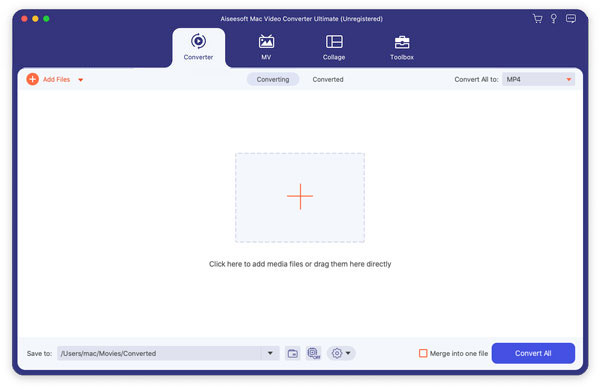
2단계 간단하게 MXF 비디오 편집
파일을 가져온 후 변환하기 전에 몇 가지 기본 편집 작업을 수행할 수 있습니다. 편집 창에서 밝기, 대비, 색조, 채도 및 볼륨을 조정하여 비디오 효과를 수정하고, 비디오를 자르고, 비디오를 자르고, 비디오에 텍스트/이미지 워터마크를 추가할 수 있습니다.
3단계 출력 형식 선택
클릭 프로필 버튼을 눌러 팝업 메뉴에서 필요한 출력 형식을 선택하십시오.
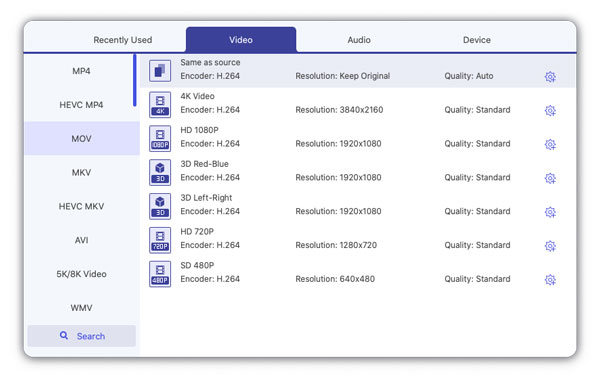
또한 다음을 클릭할 수 있습니다. 설정 버튼을 클릭하고 비디오 인코더, 프레임 속도, 샘플 속도 등과 같은 열린 창에서 세부 출력 매개변수를 설정합니다.
4단계 MXF를 imovie Pro 지원 형식으로 변환
설정이 끝나면 다음을 클릭합니다. 개 심자 버튼을 클릭하고 MXF를 imovie Pro 지원 형식으로 변환하기 시작합니다. 그런 다음 "폴더 열기" 버튼을 클릭하여 변환된 파일을 가져온 다음 변환된 MXF 파일을 imovie Pro로 가져옵니다.
전문가용 MXF-iMovie MOV 변환기를 사용하면 MXF를 MP4/MOV 및 기타 iMovie 지원 비디오 형식으로 쉽게 변환할 수 있습니다. 또한 많은 주요 편집 기능을 제공합니다. 캡처한 MXF 비디오를 편집하고 적합한 비디오 형식을 출력하는 데 직접 사용할 수 있습니다.
MXF를 iMovie 지원 MP4/MOV로 무료 변환하려는 경우 온라인 MXF 비디오 변환기를 사용할 수도 있습니다. 이 부분에서는 좋은 온라인 MXF를 iMovie로 변환하는 사이트를 소개합니다.
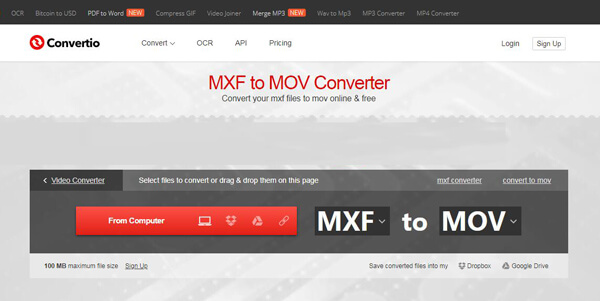
1단계 로 이동 Convertio 매우 유명한 온라인 무료 MXF to MOV 변환기 사이트입니다.
2단계 빨간색을 클릭 컴퓨터에서 이 온라인 비디오 변환기에 로컬 MXF 파일을 로드하려면 버튼을 누르십시오.
3단계 대상 출력 형식이 MOV인 경우 직접 클릭할 수 있습니다. 개 심자 단추. 또는 다음을 클릭할 수 있습니다. MOV 그런 다음 드롭다운 목록에서 적절한 출력 비디오/오디오/이미지 형식을 선택합니다.
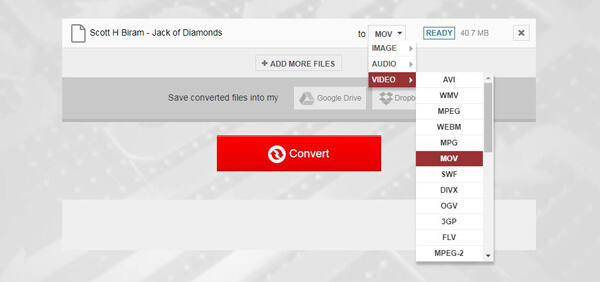
4단계 를 클릭하십시오 개 심자 버튼을 눌러 MXF에서 iMovie로 변환을 시작합니다. 업로드 프로세스를 완료하는 데 약간의 시간이 걸립니다.
우리는 주로 iMovie에서 더 나은 편집을 위해 MXF를 MOV/MP4로 변환하는 방법에 대해 이야기합니다. MXF 비디오 변환을 위한 효과적이고 간단한 두 가지 방법을 보여드립니다. 여전히 질문이 있으면 메시지를 남길 수 있습니다.
 iMovie와 Final Cut Pro의 비교
iMovie vs Final Cut Pro, 동영상 편집에 어느 것이 더 좋을까요? 이 기사를 확인하고 iMovie, Final Cut Pro 및 이들의 비교에 대해 자세히 알아보십시오.
 나만의 동영상을 애니메이션화하기 위한 최고의 iMovie 효과
이 기사는 동영상에 대한 인기 있는 iMovie 효과를 제공합니다. 이러한 iMovie 효과의 사용법과 효과를 찾을 수 있습니다. 기사에서 자세히 알아보십시오.
 Windows에서 MXF 파일을 재생하는 간단한 가이드
이것은 Windows에서 MXF 파일을 재생하는 방법을 알려주는 단계별 가이드입니다.
 귀하의 의견을 남기고 토론에 참여하십시오