안드로이드의 보호자 관리란 일반적으로 Google Family Link를 말하는데, 이는 부모가 자녀가 시청할 수 있는 것을 제한하고 화면 시간을 설정하는 등의 보호자 관리 서비스를 제공하는 도구입니다. 이 도구는 부모가 판단력이 부족할 때 십 대 자녀를 유해한 정보로부터 보호하는 데 적합합니다. 그러나 자녀가 점차 성장함에 따라 독립하고 자신만의 공간이 필요합니다. 부모는 자녀에게 더 많은 존중과 자유를 주기 위해 이 보호자 관리 서비스를 제거해야 합니다. 따라서, 안드로이드에서 보호자 통제를 끄는 방법? 이 문서에서는 비밀번호가 있는 경우와 없는 경우를 모두 안내합니다.
| 비밀번호로 | Google 가족 링크 |
| Play 스토어 | |
| 비밀번호 없이 | 공장 초기화(데이터 손실) |
| 제조업체에 문의하세요 | |
| 안드로이드 잠금 해제 (데이터 손실 없음) |
테스트 방법
저희는 패밀리링크 계정이 활성화된 삼성 갤럭시 A54(안드로이드 17)에서 모든 방법을 테스트했습니다.
최적의 균형: 암호를 알고 있다면 패밀리링크를 사용하세요. 안드로이드 락커 만약 그렇지 않다면.
안드로이드 기기에서 자녀 보호 기능을 해제하는 방법은 비밀번호 설정 여부에 따라 다릅니다. 이 섹션에서는 비밀번호를 설정한 경우 자녀 보호 기능을 해제하는 방법을 설명합니다.
Google Family Link는 부모가 자녀가 시청할 수 있는 것을 관리할 수 있는 Google의 보호자 관리 서비스입니다. Family Link를 사용하여 자녀의 계정을 관리하고 모니터링을 중단하려는 경우, 다음에서 Google Family Link를 통해 보호자 관리를 끄는 방법에 대한 단계를 제공합니다.
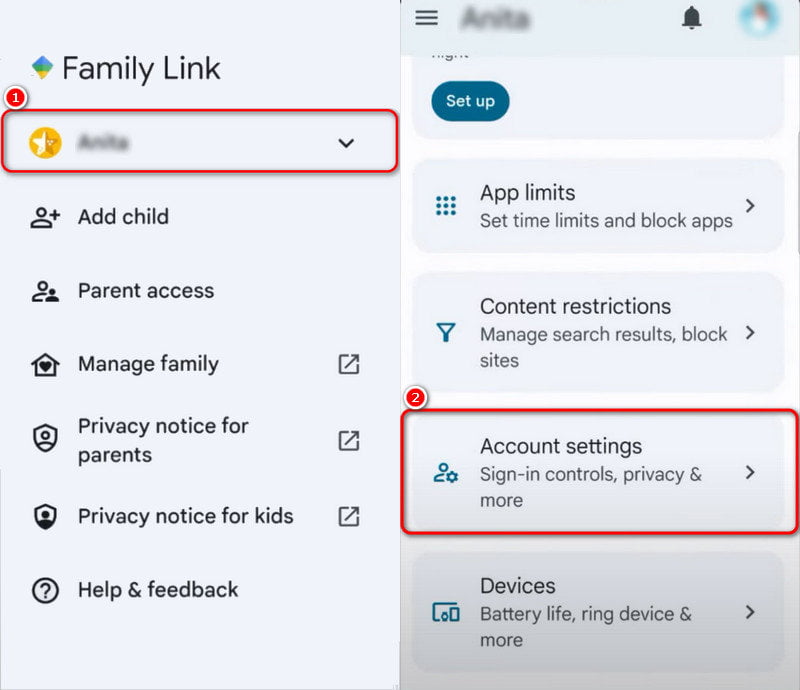
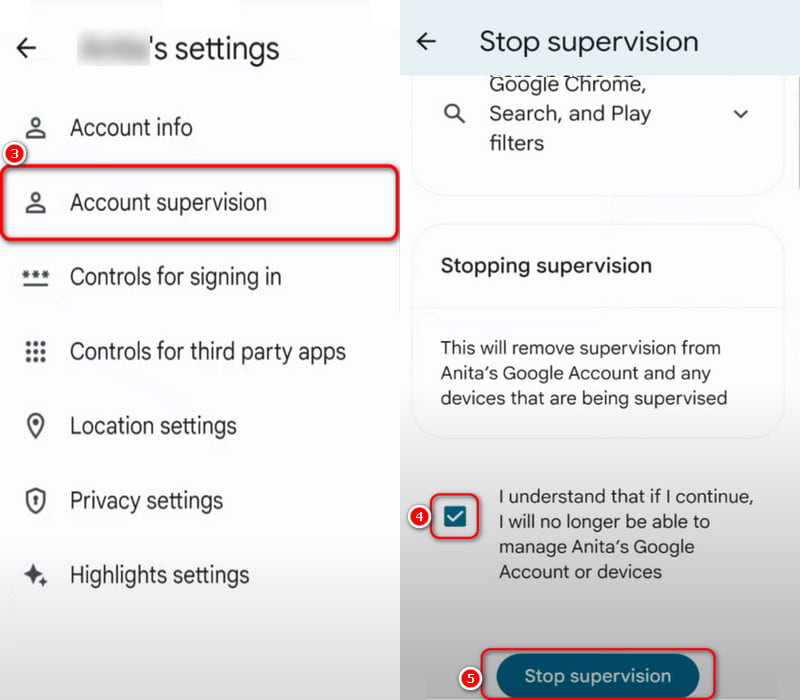
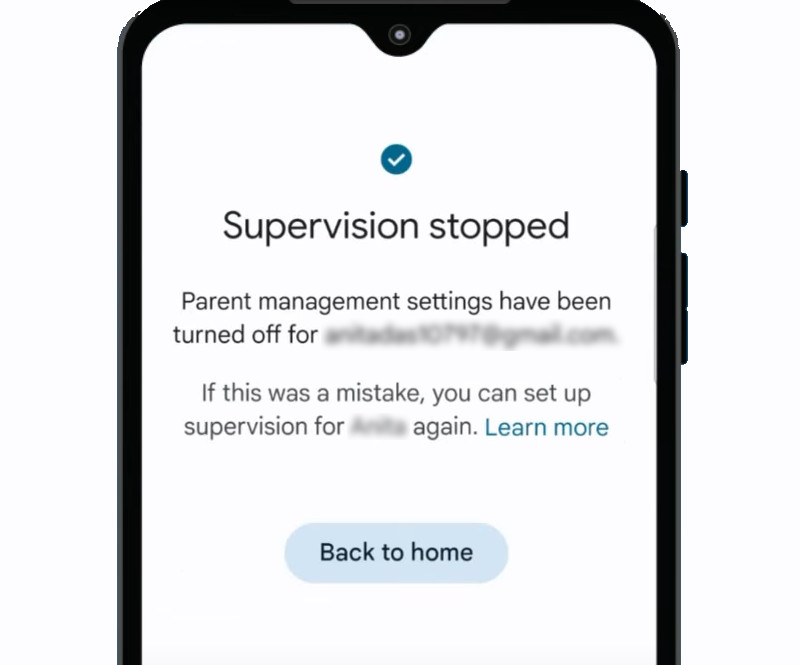
참고: 마지막 단계를 성공적으로 완료하면 다음 단어가 표시됩니다. 감독이 중단되었습니다, 부모 관리 설정이 꺼졌습니다.등
Google Play 스토어의 보호자 관리 기능은 자녀가 모바일 폰을 사용할 때 콘텐츠를 다운로드하거나 구매하는 것을 제한하여 만 18세 이상에게 부적절한 프로그램에 접속하지 못하도록 보장합니다.
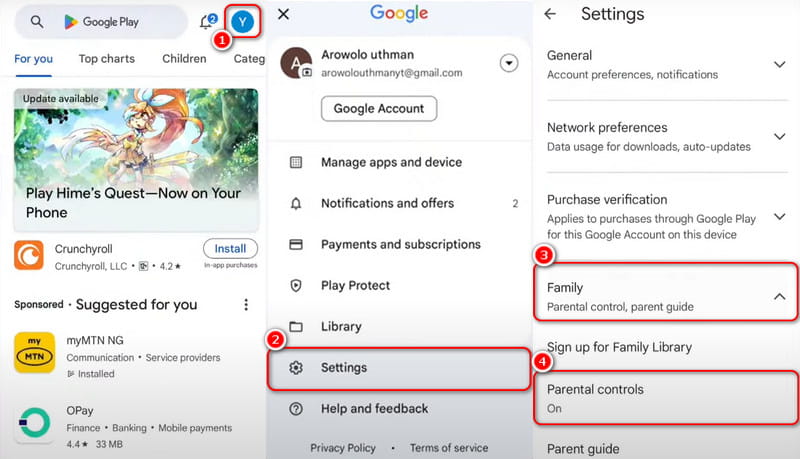
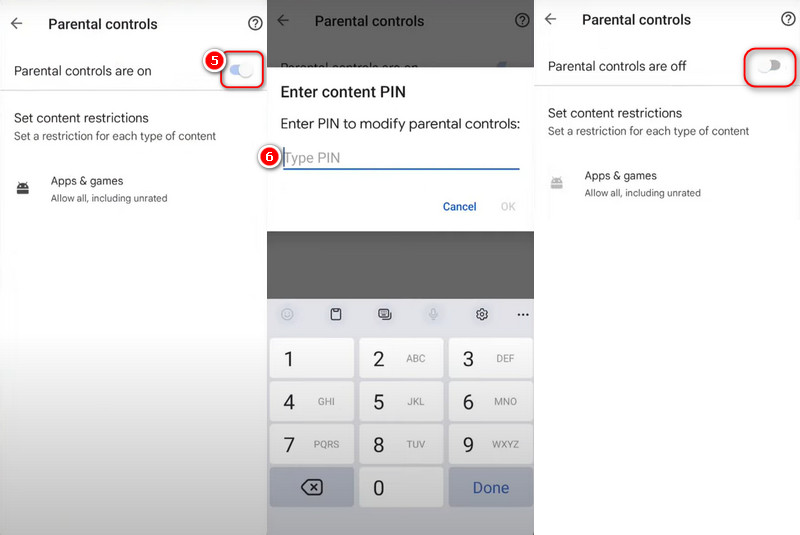
버튼이 회색으로 바뀌면 꺼졌다는 것을 나타냅니다.
대부분의 경우 안드로이드 휴대폰의 자녀 보호 기능을 해제하는 비밀번호를 모릅니다. 하지만 자녀 보호 기능을 해제할 수 있는 방법은 있습니다. 이 글에서는 자녀 보호 기능을 쉽게 제거하는 두 가지 검증된 방법을 소개합니다.
안드로이드 기기에서 공장 초기화를 통해 자녀 보호 기능을 해제하는 것은 극단적인 방법입니다. 이 방법은 설정, 설치된 앱, 그리고 자녀 보호 기능 데이터를 포함한 기기의 모든 데이터를 삭제합니다. 따라서 꼭 필요한 경우가 아니라면 신중하게 사용하시기 바랍니다. 여기서는 삼성 갤럭시 폰을 예로 들어 설명합니다. 삼성 폰에서 공장 초기화를 통해 자녀 보호 기능을 해제하는 방법은 다음과 같습니다.
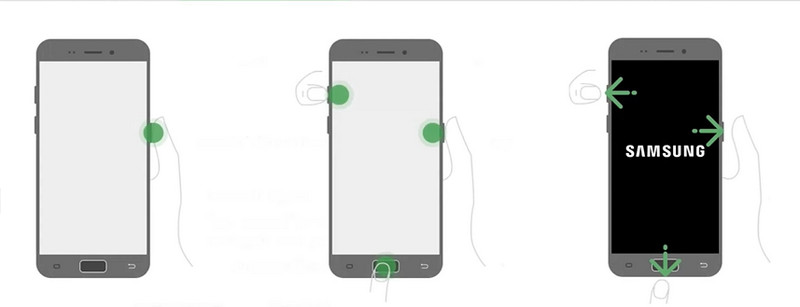
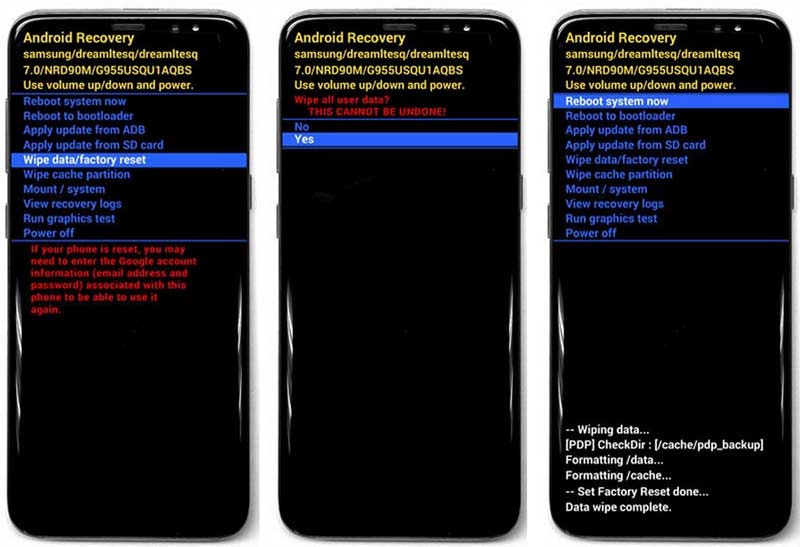
경고: 공장 초기화를 하면 기기의 모든 데이터가 삭제됩니다. 삼성 키즈 모드도 해제해야 하는 경우, 별도로 비활성화할 수 있습니다. 설정 > 앱 > 삼성 키즈 > 제거.
또 다른 방법은 Android 기기 제조업체나 서비스 제공업체에 도움을 요청하는 것입니다. 원격 잠금 해제 서비스를 제공하거나 잠금 해제 프로세스를 안내해 줄 수 있습니다.
위에서 언급한 방법 외에도, 사용하기 쉽고 안전한 도구를 사용하여 자녀 보호 기능을 우회할 수도 있습니다. Aiseesoft 안드로이드 잠금해제PIN, 패턴, 비밀번호, 지문, 얼굴 인식을 포함한 모든 Android 화면 잠금을 제거할 수 있으며, Google 계정이나 비밀번호 없이도 Google 계정 확인을 쉽게 우회할 수 있습니다.
또한, Aiseesoft는 Android 6.0부터 최신 Android 17까지 모든 운영 체제를 지원합니다. 삼성, 구글 픽셀, 모토로라, LG, 샤오미 등 다양한 기기를 지원하며, 현재 더 많은 브랜드와의 호환성을 확대하기 위해 노력하고 있습니다. 데이터 케이블로 휴대폰을 컴퓨터에 연결하기만 하면 화면 암호를 즉시 제거하고 안드로이드 휴대폰에 다시 접근할 수 있습니다.
 100% 안전합니다. 광고 없음.
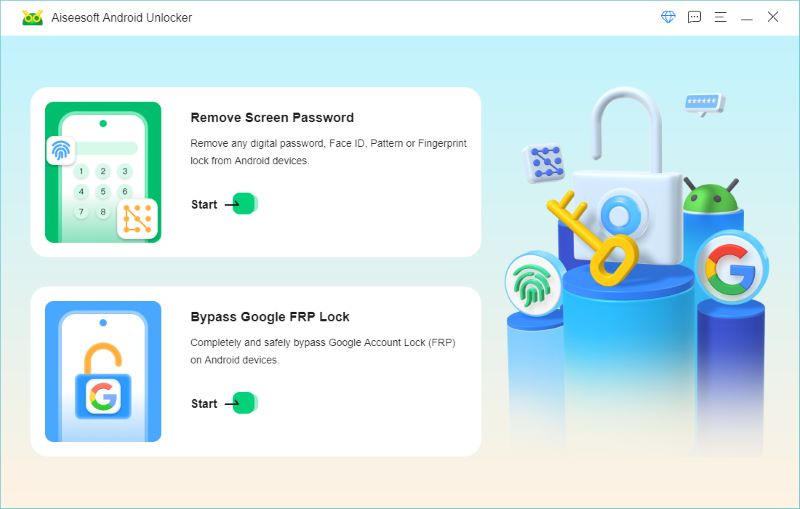
USB 케이블이 없거나 기기가 USB 연결에 제대로 작동하지 않는 경우, "다른 잠금 해제 방법 시도"를 클릭하고 안내에 따라 비밀번호를 제거하세요.
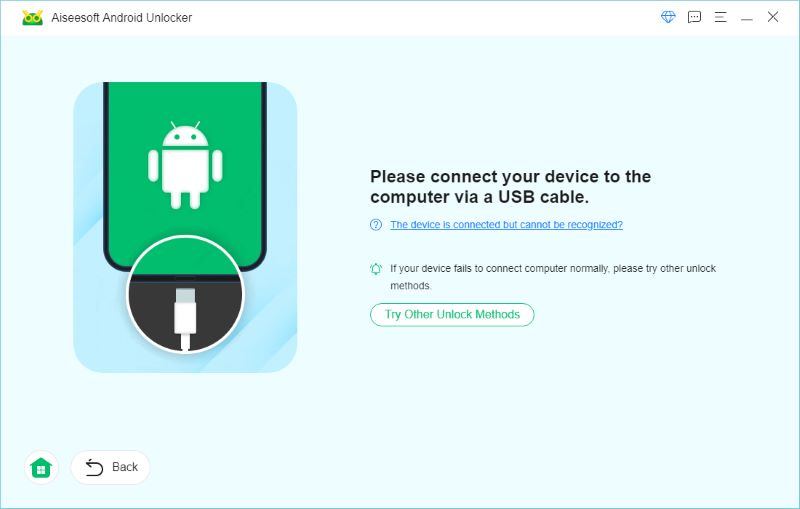
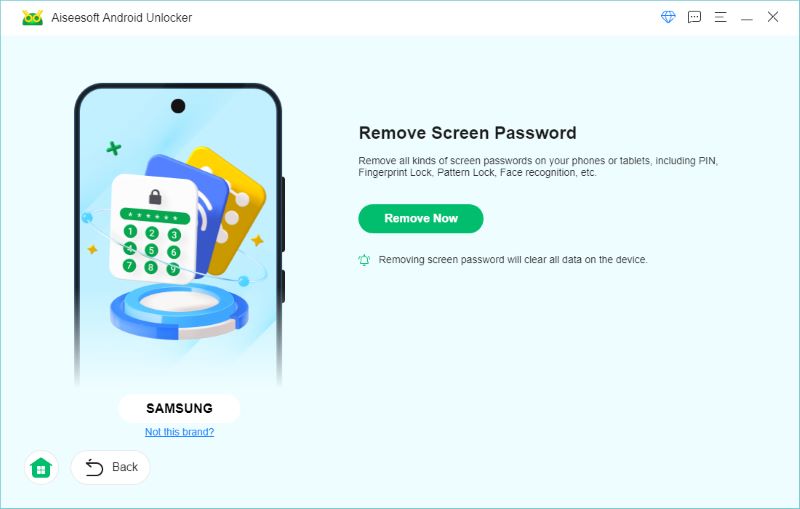
참고 : 이렇게 하면 휴대폰의 모든 데이터가 삭제됩니다. 중요한 데이터는 먼저 백업해 두세요.
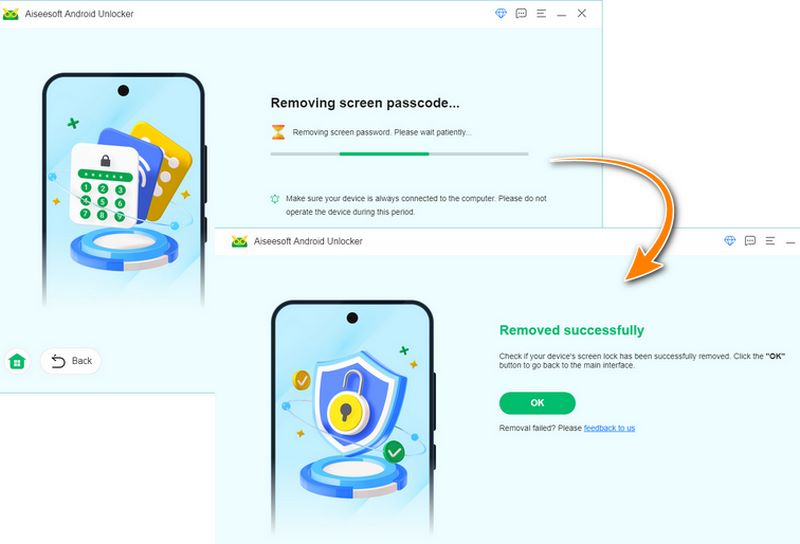
개인적인 경험: 저는 Android Unlocker 앱을 사용하여 삼성 갤럭시 A54에서 자녀 보호 기능을 제거했는데, 약 7분 정도 걸렸습니다.
비밀번호 없이 안드로이드에서 자녀 보호 기능을 끄는 방법은 무엇인가요?
크게 두 가지 옵션이 있습니다. 공장 초기화(모든 데이터 삭제)를 수행하거나 타사 도구를 사용하는 것입니다. Aiseesoft 안드로이드 잠금해제 (이렇게 하면 잠금이 해제되지만 데이터도 삭제됩니다.) 패밀리 링크는 보안이 강화되어 있어 부모의 비밀번호 없이는 공식적으로 우회할 방법이 없습니다.
공장 초기화를 하면 Google Family Link가 삭제되나요?
네, 공장 초기화를 통해 안드로이드 기기에서 패밀리 링크를 제거할 수 있습니다. 하지만 공장 초기화 보호 기능은 초기화 후에도 마지막으로 동기화한 Google 계정을 요구할 수 있습니다.
부모 계정 없이 패밀리 링크를 우회할 수 있나요?
부모의 비밀번호 없이는 패밀리 링크를 우회할 공식적인 방법이 없습니다. 유일한 해결책은 기기를 초기화하거나 타사 잠금 해제 도구를 사용하는 것인데, 두 가지 모두 데이터가 삭제됩니다.
삼성 휴대폰에서 자녀 보호 기능을 끄는 방법은 무엇인가요?
삼성 휴대폰에서 자녀 보호 기능을 해제하려면 Google Family Link(Family Link를 사용하는 경우), Google Play 스토어 설정 또는 공장 초기화를 통해 해제할 수 있습니다. 삼성 키즈 모드를 직접 해제하려면 설정 > 앱 > 삼성 키즈 > 제거를 선택하거나, 삼성 키즈 홈 화면에서 메뉴 > 삼성 키즈 닫기를 탭하고 PIN을 입력하세요.
제가 자녀에 대한 감독을 중단하면 자녀의 데이터는 어떻게 되나요?
자녀의 휴대전화 데이터는 부모님이 감독을 중단하더라도 안전하게 보관됩니다. 자녀의 계정은 삭제되지 않으며, 사진, 동영상, 문서, 게임, 각종 앱 데이터 등 모든 관련 파일과 설정이 보존됩니다. 데이터 손실을 방지하려면 감독을 중단하지 않는 것이 좋습니다. 자녀의 데이터를 백업하세요 어떤 행동을 하기 전에.
맺음말
이 글에서는 주로 소개합니다. 안드로이드에서 보호자 통제를 끄는 방법 비밀번호 사용 여부와 관계없이 자녀 보호 기능을 해제할 수 있습니다. 하지만 자녀 보호 기능을 끄려면 실제 상황에 맞는 방법을 선택하고 과정 중 단계와 주의 사항을 따라야 합니다. 또한, 안전하고 신뢰할 수 있는 타사 안드로이드 화면 잠금 해제 도구인 Aiseesoft Android Unlocker를 사용하여 화면 잠금을 쉽게 해제하는 방법도 안내해 드립니다. 자녀 보호 기능을 해제하는 데 필요한 정보를 이 글에서 찾아보세요.
 아이들의 안전을 위한 베스트 20 자녀 보호 앱
위치 추적, 시간 감독, 앱 차단 등을 갖춘 최고의 자녀 보호 앱 20개를 따라 부적절한 사이트로부터 자녀를 보호하세요.
 iPhone/iPad에서 자녀 보호 및 제한을 설정하는 방법
자녀나 다른 가족 구성원과 기기를 공유할 때 iPhone에서 무단 조작을 방지하기 위해 iPhone에 자녀 보호 기능을 설정하고 싶으신가요? 여기에 우리는 당신을 위해 완전한 가이드를 준비했습니다.
 iPhone에서 자녀 보호 기능을 끄는 방법 [해결됨]
비밀번호 없이 iPhone에서 자녀 보호 기능을 끄는 방법은 무엇입니까? 이 게시물에서는 비밀번호 유무에 관계없이 iPhone에서 자녀 보호 기능을 비활성화하는 3가지 방법을 공유합니다.
 귀하의 의견을 남기고 토론에 참여하십시오
모든 Android OS 버전과 호환되는 이 잠금 해제 프로그램은 모든 종류의 화면 잠금을 제거하고 FRP를 신속하게 우회할 수 있는 안전하고 쉬운 방법을 제공합니다.
100% 안전합니다. 광고 없음.
100% 안전합니다. 광고 없음.

*필수항목
*유효한 이메일을 입력해주세요

