이 게시물은 당신을 도울 수 있는 세 가지 쉬운 방법을 보여줍니다. 스크린 미러 iPhone에서 Sony TV로. iPhone 화면을 Sony TV에 표시해야 하는 경우 선호하는 방법을 사용하여 화면 미러링을 쉽게 만들 수 있습니다.
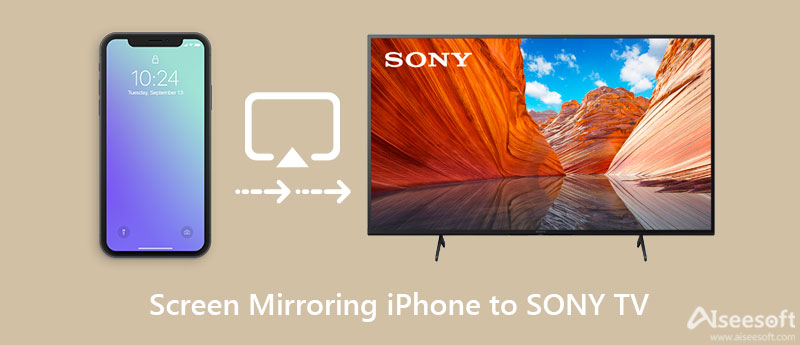
AirPlay를 iPhone 또는 iPad와 같은 iOS 장치를 스마트 TV에 미러링하는 편리한 솔루션을 제공합니다. 이전에는 Mac 및 Apple TV와만 호환되었습니다. 하지만 이제 AirPlay 2가 출시되면서 이를 사용하여 iPhone에서 Sony TV, LG TV, Samsung TV 등과 같은 스마트 TV로 화면 미러링을 쉽게 만들 수 있습니다. 이 부분은 당신에게 보여줄 것입니다 iPhone을 Sony TV로 미러링하는 방법 단계별로.
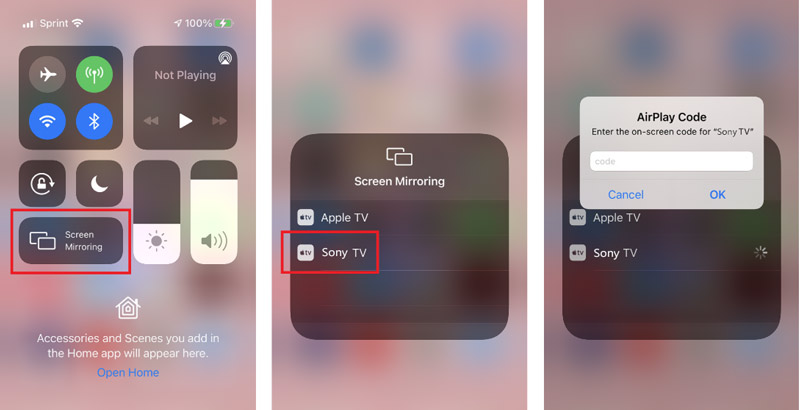
iPhone에서 Sony TV로 화면 미러링을 마치려면 다음을 열 수 있습니다. 제어 센터 다시, 화면 미러링 아이콘을 누른 다음 미러링 중지.
iPhone 화면을 Sony 스마트 TV로 쉽게 전송하는 데 도움이 되는 많은 화면 미러링 앱이 시장에 나와 있습니다. 따라서 위의 AirPlay 솔루션 외에도 타사 앱을 선택하여 화면 미러링을 만들 수도 있습니다. 여기서 우리는 인기있는 소니 TV 미라캐스트 + 미러링 방법을 보여주기 위해 앱을 예로 들었습니다.
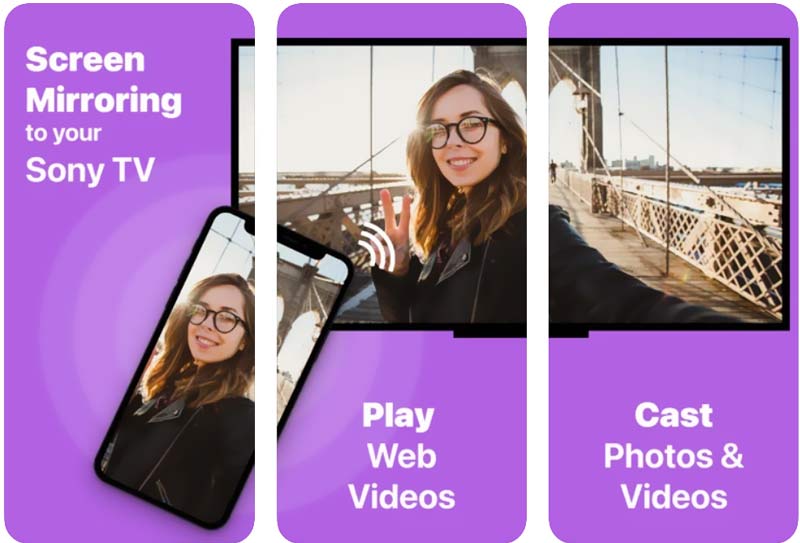
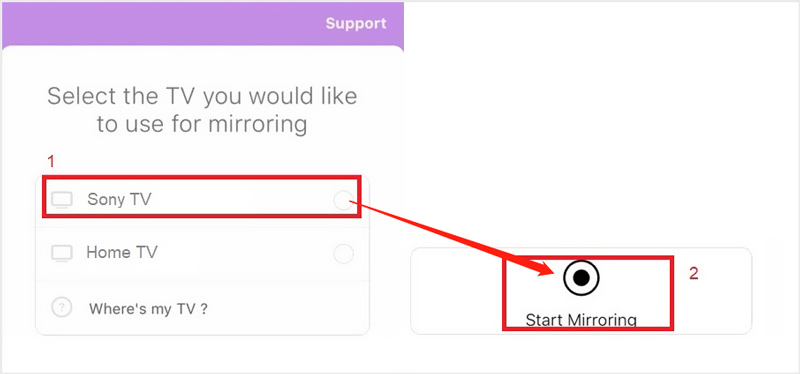
iPhone 또는 iPad에서 Sony TV로 화면을 미러링하려면 iOS 13 이상 버전을 사용해야 합니다.
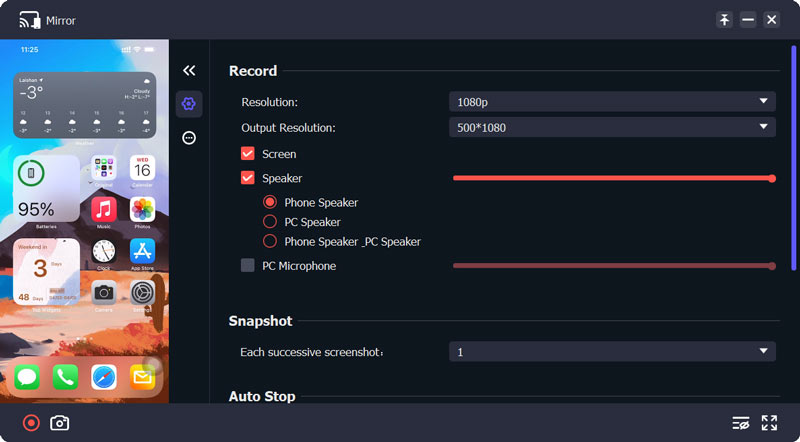
iPhone을 Windows 11/10/8/7 컴퓨터에 화면 미러링하려는 경우 사용하기 쉬운 방법을 시도해 볼 수 있습니다. 폰 미러. iPhone과 스마트 TV를 연결하는 간단한 방법을 제공합니다. 또한 iPhone 화면을 PC에서 고품질로 캡처할 수 있습니다.
154,940 다운로드
Phone Mirror - iPhone을 PC로 미러링
 100% 안전합니다. 광고 없음.
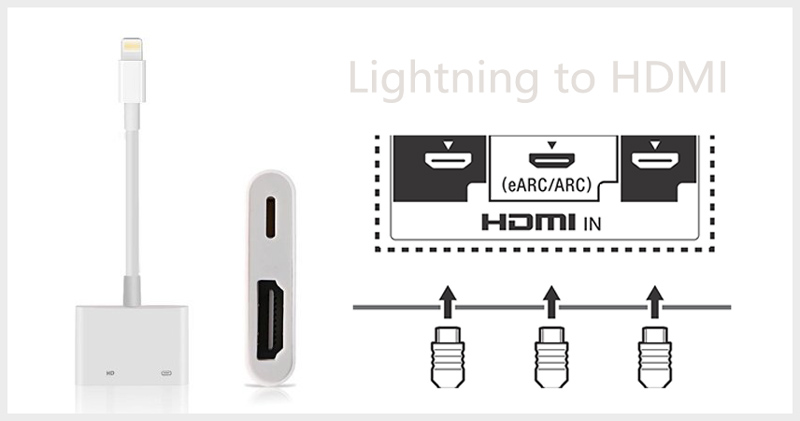
iPhone을 Sony TV에 연결하려면 HDMI 케이블과 번개 디지털 Apple 어댑터를 통해 물리적으로 연결하도록 선택할 수도 있습니다. Apple 인증 AV 어댑터가 있는 경우 다음 가이드에 따라 두 장치를 케이블로 연결한 다음 iPhone을 Sony TV에 미러링할 수 있습니다.
Sony TV에서 AirPlay를 켜는 방법은 무엇입니까?
일부 새로운 Sony 스마트 TV에서는 TV에 직접 연결할 수 있습니다. AirPlay 기능을 활성화하려면 TV 리모컨을 사용하여 입력 선택을 입력하고 AirPlay 옵션으로 이동하여 AirPlay 및 HomeKit 설정을 선택한 다음 Sony TV에서 AirPlay 기능을 활성화할 수 있습니다.
Mac을 Sony 스마트 TV로 스크린 미러링하는 방법은 무엇입니까?
Mac 화면을 Sony TV로 미러링하려는 경우 AirPlay 화면 미러링 기능을 사용할 수 있습니다. Mac 화면의 오른쪽 상단에서 AirPlay를 아이콘을 클릭합니다. 장치 목록에서 Sony TV를 선택합니다. 이렇게 하면 Mac을 Sony TV로 쉽게 미러링할 수 있습니다.
내 Sony Bravia TV에서 연결된 모든 장치를 어디에서 확인할 수 있습니까?
Sony Bravia TV의 설정으로 이동하여 Wi-Fi Direct 옵션을 선택합니다. 고급 설정을 입력한 다음 장치 목록 표시/삭제로 이동합니다.
맺음말
이 게시물은 iPhone과 TV를 연결하는 3가지 일반적인 방법을 공유합니다. 일반적으로 AirPlay를 사용하여 스크린 미러 iPhone에서 Sony TV로, 특히 번개 디지털 Apple 어댑터가 없는 경우.
 Android 휴대폰 및 태블릿에서 다운로드할 수 있는 9가지 스크린 미러링 앱
스크린 미러링은 스마트폰을 TV 화면에 미러링하는 기술이다. 다음은 Android 휴대폰 및 태블릿을 위한 최고의 9가지 최고의 화면 미러링 앱입니다.
 화면 미러링 iPad를 PC, Mac 또는 TV로 가져오는 가장 쉬운 6가지 방법
대형 모니터에서 iPad 화면을 보려면 iPad 화면을 PC, Mac 컴퓨터 또는 TV에 미러링하는 방법을 배우고 가이드를 따라 신속하게 달성할 수 있습니다.
 iPhone을 Sony PS4 게임 콘솔에 연결하고 미러링하는 방법
iPhone에서 Sony PS4로 화면 미러링을 할 수 있습니까? iPhone을 사용하여 PS4를 제어하려면 어떻게 해야 합니까? 이 게시물은 iPhone을 PS4에 연결하고 미러링하는 방법을 알려줍니다.
 귀하의 의견을 남기고 토론에 참여하십시오
Phone Mirror는 더 나은 보기를 위해 전화기 화면을 컴퓨터로 전송하는 데 도움이 됩니다. iPhone/Android 화면을 녹화하거나 미러링하는 동안 원하는 대로 스냅샷을 찍을 수도 있습니다.
100% 안전합니다. 광고 없음.

*필수항목
*유효한 이메일을 입력해주세요