Aiseesoft iKnockin - 아이폰 잠금해제
 100% 안전합니다. 광고 없음.
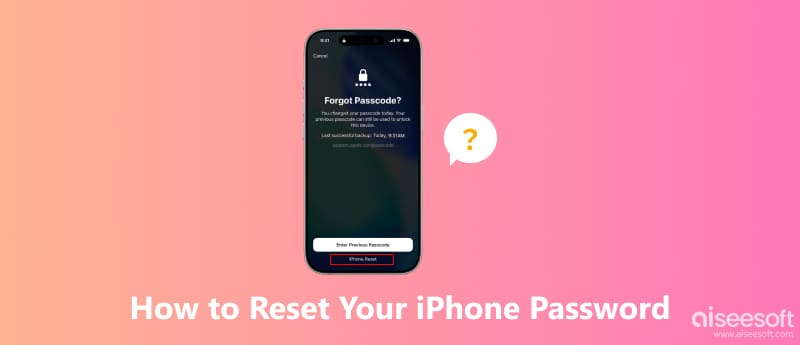
아이폰 비밀번호를 잊어버렸을 경우 어떻게 재설정하나요?
아이폰 암호는 개인 정보를 보호하고 기기에 대한 무단 접근을 방지합니다. 하지만 아이폰 암호를 잊어버리면 Apple에서 원래 암호를 확인하거나 복구할 수 있는 방법을 제공하지 않기 때문에 매우 불편할 수 있습니다. 대신, 아이폰을 초기화하거나 복원하여 잊어버린 암호를 제거한 다음 새 암호를 설정해야 기기에 다시 접근할 수 있습니다.
이 글에서는 잊어버린 아이폰 암호를 제거하는 방법을 설명합니다. 아이폰 비밀번호를 재설정하세요현재 암호를 기억하든 안 하든 상관없이.
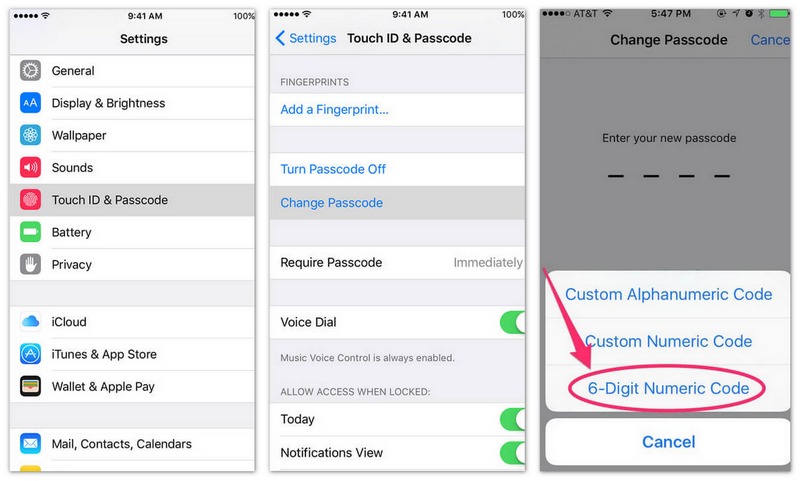
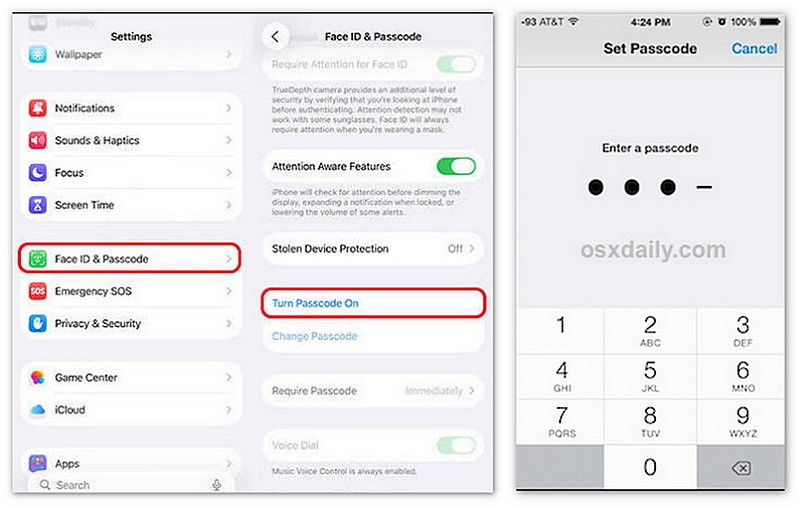
현재 사용 중인 아이폰 암호를 기억하고 있다면 암호를 변경하는 것은 간단합니다. 데이터를 삭제하지 않고도 아이폰 설정에서 직접 암호를 변경할 수 있습니다.
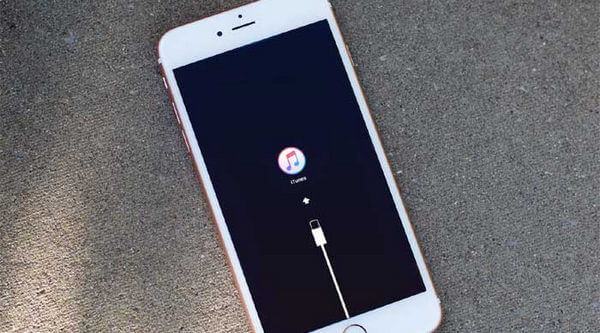
잊어버렸고 할 수 없다면 아이폰 암호를 복구마지막 부분의 단계를 따라 새 암호를 설정할 수 없습니다. 이 경우 아래에 제시된 4가지 방법으로 먼저 암호를 삭제한 다음 새 암호를 설정해야 합니다. 아이폰 암호를 제거한 후 다시 암호를 설정하세요..
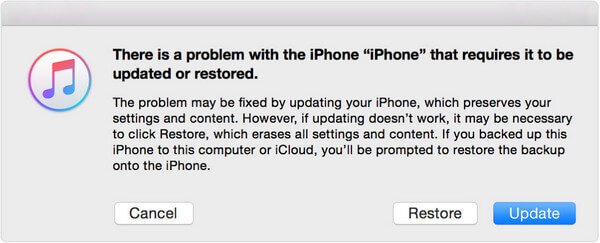
iPhone에서 '나의 iPhone 찾기'를 활성화한 경우 이 기능을 사용하여 현재 iPhone 암호를 지우고 새 암호를 재설정할 수 있습니다. 이 방법은 '나의 iPhone 찾기'를 활성화한 경우에만 작동합니다.
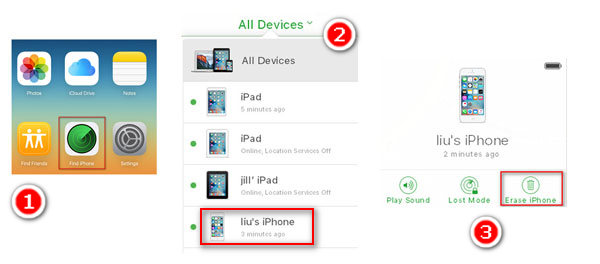
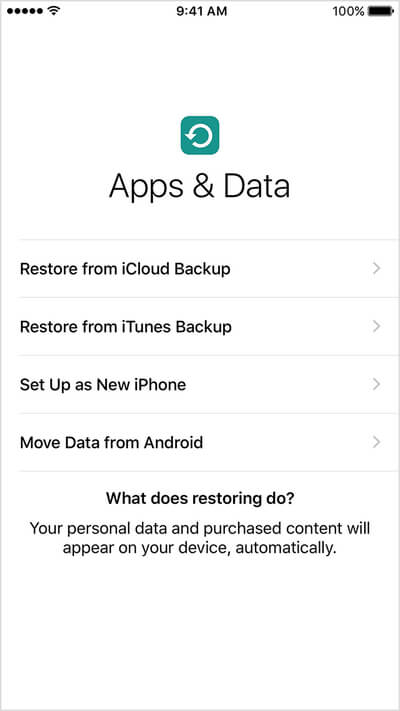
이전 iPhone 암호가 제거됩니다. 그리고 iPhone에 액세스하고 새로운 iPhone 암호를 설정할 수 있습니다.
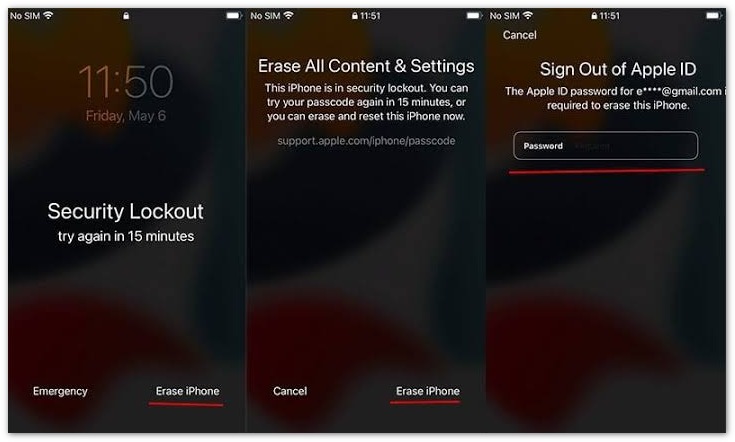
iOS 15.2 이상 버전을 사용하는 iPhone의 경우, 암호 입력 횟수 초과 시 잠금 화면에서 기기를 직접 초기화할 수 있는 옵션이 제공됩니다. 이 방법을 사용하려면 안정적인 인터넷 연결과 Apple ID가 필요합니다. 모든 데이터가 삭제되므로 먼저 iPhone을 백업하십시오.
애플의 공식 방법이 불가능하거나 너무 복잡한 경우, 전문 아이폰 잠금 해제 서비스를 이용하면 잊어버린 화면 암호를 제거할 수 있는 또 다른 방법을 찾을 수 있습니다. Aiseesoft iKnockin - 아이폰 잠금 해제 이 앱은 다양한 유형의 아이폰 화면 잠금을 해제하고 Apple ID 암호 없이도 기기에 다시 접근할 수 있도록 도와줍니다.
다운로드
100% 안전합니다. 광고 없음.
100% 안전합니다. 광고 없음.
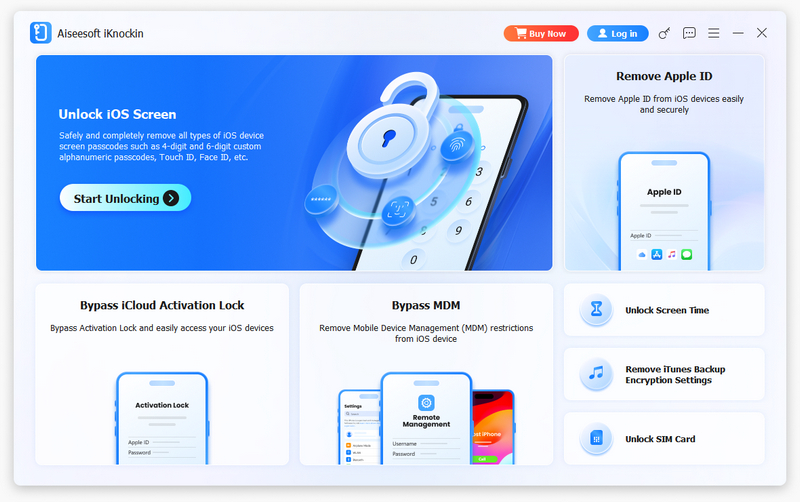
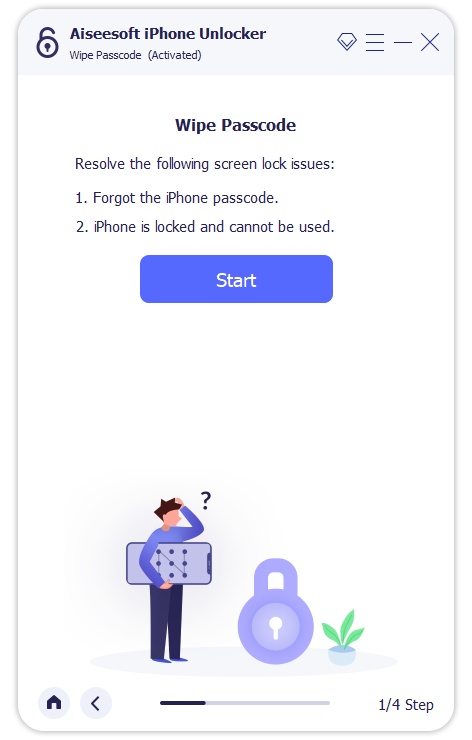
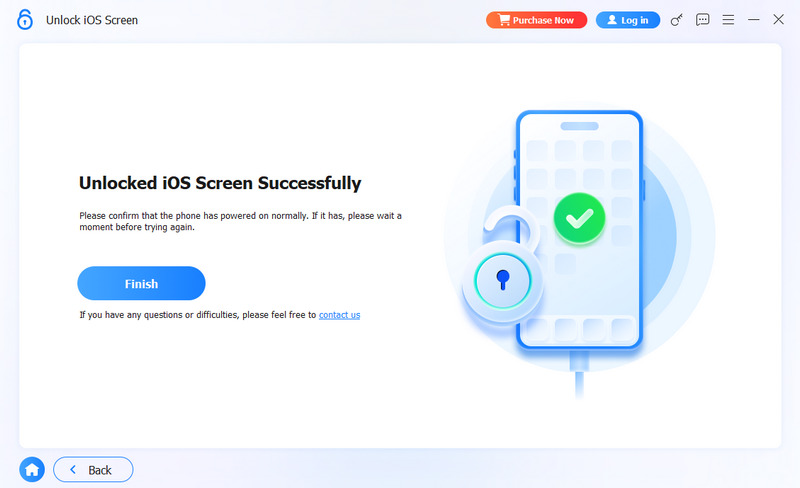
잊어버린 암호를 제거하면 iPhone이 다시 시작되고 '안녕하세요' 화면이 표시됩니다. 화면의 지시에 따라 기기를 설정하세요. 설정 과정에서 iPhone을 보호하기 위한 새 암호를 생성하라는 메시지가 나타납니다.
설정 과정에서 이 단계를 건너뛰었더라도 나중에 설정 앱에서 새 암호를 추가할 수 있습니다.
잊어버린 아이폰 비밀번호를 복구할 수 있을까요?
아니요. Apple은 iPhone 암호를 복구 가능한 형식으로 저장하지 않습니다. 암호를 잊어버린 경우 iPhone을 초기화하고 새로 만들어야 합니다.
데이터 손실 없이 iPhone을 잠금 해제할 수 있나요?
대부분의 경우, 아닙니다. 애플의 공식 해결 방법은 기기를 초기화해야 하므로 모든 데이터와 설정이 삭제됩니다. 정기적인 백업은 영구적인 데이터 손실을 방지하는 데 도움이 될 수 있습니다.
아이폰은 몇 번의 시도 실패로 잠길 수 있나요?
암호를 여러 번 잘못 입력하면 iPhone이 보안 잠금 모드로 전환됩니다. 실패할 때마다 대기 시간이 늘어납니다.
아이폰 암호를 제거하면 어떻게 되나요?
암호를 제거하면 iPhone이 재시작되고 설정이 필요합니다. 설정이 완료되면 새 암호를 만들고 백업이 있는 경우 백업에서 데이터를 복원할 수 있습니다.
맺음말
아이폰 비밀번호를 잊어버리는 것은 스트레스일 수 있지만, 원래 비밀번호를 복구할 방법은 없습니다. 올바른 해결책은 잊어버린 비밀번호를 삭제하는 것입니다. 아이폰 암호 재설정.
현재 암호를 알고 있다면 iPhone 설정에서 간단히 변경할 수 있습니다. 암호를 잊어버린 경우, 보안 잠금 해제, 복구 모드, 나의 찾기 등 Apple에서 제공하는 공식 해결 방법을 사용하여 기기를 초기화하고 잠금을 해제할 수 있습니다.
보다 간편한 대안을 찾는 사용자를 위해 Aiseesoft iKnockin – iPhone Unlocker는 잊어버린 화면 암호를 제거하고 잠긴 iPhone 또는 iPad에 다시 접근할 수 있는 편리한 방법을 제공합니다.
100% 안전합니다. 광고 없음.
100% 안전합니다. 광고 없음.
 iCloud 비밀번호를 잊어버렸을 때 해야 할 일
iCloud 비밀번호를 잊으셨나요? 이 기사는 잊어버린 iCloud 암호를 복구하거나 재설정하는 방법에 중점을 둡니다.
 내 Apple ID는 어떻게 변경합니까?
Apple ID를 변경하거나 Apple ID 암호를 변경하고 싶습니까? 이 게시물은 Apple ID에 연결된 이메일 주소를 변경하는 데 도움이 되는 자세한 방법에 중점을 둡니다.
 iPhone 전체 저장 공간을 관리하는 간단한 방법
iPhone 저장 공간이 거의 가득 찼습니까? iPhone 메모리를 관리하거나 지우는 방법은 무엇입니까? 이 기사에서는 iPhone 저장 공간을 관리하는 몇 가지 팁을 제공합니다.
 귀하의 의견을 남기고 토론에 참여하십시오
iPhone 화면 잠금을 수정하려면 암호 기능을 지우면 많은 도움이 될 수 있습니다. 또한 Apple ID 또는 화면 시간 암호를 쉽게 지울 수 있습니다.
100% 안전합니다. 광고 없음.
100% 안전합니다. 광고 없음.

*필수항목
*유효한 이메일을 입력해주세요

